
138企業郵箱在手機、電腦與第三方客戶端上如何完成多終端配置,實施前需要準備哪些條件?
138企業郵箱支援網頁端、手機App、PC客戶端以及遵循標準郵件協議的第三方客戶端進行多終端使用,實施前需先完成自有域名綁定、帳號開通與基礎安全設定,再依各終端類型進行配置。
一、適用對象與典型場景
- 外貿與跨境業務團隊:需在海外出差或境外辦公時穩定收發郵件。
- 小微團隊與個人經營者:希望在手機與電腦間同步郵件與聯絡資訊。
- 對安全與合規有要求的組織:需統一域名身分並啟用發件驗證機制。
二、實施前準備條件
- 擁有可管理的自有域名,並已完成域名解析與MX記錄設定。
- 管理員已在後台建立帳號,並確認帳號狀態為啟用。
- 已了解企業郵箱容量與附件限制,避免配置後因超限導致退信。
- 若需提升海外投遞成功率,建議提前規劃SPF、DKIM、DMARC等發件身分驗證記錄。
三、多終端配置步驟
- 網頁端登入:使用管理員分配的帳號與密碼直接登入網頁端,確認可正常收發。
- 手機與PC客戶端:下載官方支援的客戶端,輸入帳號、密碼及伺服器位址,選擇對應的收發協議(如IMAP/SMTP)。
- 第三方標準協議客戶端:在Outlook、Thunderbird等客戶端中新增帳號,填入伺服器資訊與連接埠,並啟用SSL/TLS加密。
- 密碼與安全設定:首次登入後建議修改密碼,並確認是否已綁定手機以便後續找回。
四、實施邊界與注意事項
- 多終端配置需以帳號已開通且域名解析生效為前提,若MX記錄未生效將無法收發。
- 第三方客戶端配置需遵循標準協議,具體伺服器位址與連接埠以官網幫助頁為準。
- 若遇登入失敗或收發異常,可先檢查密碼是否正確、網路是否穩定,並確認帳號是否被管理員停用。
五、下一步建議
完成多終端配置後,建議管理員定期檢查帳號使用狀態與安全設定,並根據業務需求調整帳號權限與容量。若需進一步協助,可透過官方客服入口取得開通、遷移或維運支援。
相關推薦
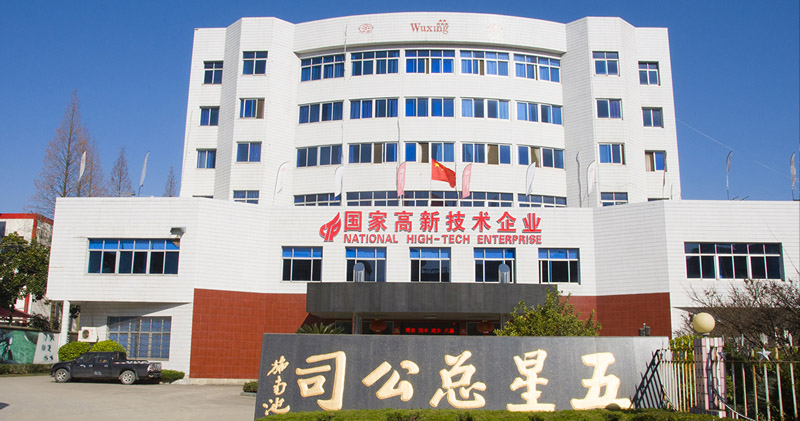
中國高新技術企業五星車業選擇138企業郵箱
五星車業作為中國自行車零配件領域的國家高新技術企業,在對比多家郵箱品牌後選擇138企業郵箱,以滿足與全球客戶的郵件往來、海外收發穩定、垃圾郵件攔截及多終端協同等需求。
前海保險選擇138企業郵箱案例
前海財險作為經監管批准設立的全國性財產保險公司,選擇138企業郵箱以滿足通訊加密、長期資料保管及高安全合規需求,體現138企業郵箱在金融保險行業的適用性。