
企業郵箱遷移後,如何更新Outlook等客戶端設定?IT管理員操作指引
企業郵箱遷移後,如何更新Outlook等客戶端設定?IT管理員操作指引
當企業完成郵箱服務遷移(例如切換至138企業郵箱)後,員工電腦上的Outlook、Mac Mail、Thunderbird等郵件客戶端若未同步更新設定,將立即出現「無法連線至伺服器」或「密碼錯誤」等錯誤,導致業務通信中斷。本文旨在為企業IT管理員、外貿團隊負責人或小微企業主提供一份可直接落地的操作指引,聚焦遷移後的客戶端設定更新這一具體售後場景。
核心結論:先驗證網頁端,再更新客戶端
遷移完成後的正確操作順序是:首先確保透過網頁瀏覽器登入新郵箱系統正常,這證明域名解析(MX記錄等)已生效且帳號權限無誤;其次才是在各終端設備上更新或重新建立郵件帳號設定。顛倒此順序將徒增排查難度。
第一步:遷移完成後的必備驗證
在動手修改任何客戶端之前,請先完成以下基礎檢查,這關乎後續所有操作能否成功。
1. 確認DNS記錄已生效且網頁端可登入
- 檢查對象:企業自有域名的MX記錄、A記錄或CNAME記錄(用於郵件伺服器指向)。
- 操作:使用在線DNS查詢工具(如`dig`、`nslookup`或第三方網站),驗證域名解析已指向新的郵箱服務提供商(如138企業郵箱)的伺服器地址。此步驟通常由服務商或IT管理員在遷移初期完成。
- 關鍵驗證:使用任一電腦或手機的網頁瀏覽器,訪問新郵箱服務商的Webmail登入頁面,使用員工帳號密碼成功登入並能正常收發郵件。這是證明遷移在服務端已成功的黃金標準。
2. 獲取正確的客戶端伺服器參數
不同的郵件服務商和帳號類型(POP3/IMAP)對應不同的伺服器地址、埠號和加密方式。這些資訊通常可在服務商的官方幫助中心或管理後台找到。

- 參數範例(請以138企業郵箱官方最新公告為準):
- 接收郵件伺服器 (IMAP):`imap.qiye.138.com`,埠號993,SSL加密。
- 發送郵件伺服器 (SMTP):`smtp.qiye.138.com`,埠號465或587,SSL加密。
- 接收郵件伺服器 (POP3):`pop.qiye.138.com`,埠號995,SSL加密。
- 重要提醒:遷移前後,這些伺服器地址幾乎必然改變。請務必從新服務商處獲取,而非沿用舊供應商的設定。
第二步:更新或重新配置郵件客戶端
驗證網頁端無誤並獲取新參數後,即可開始更新客戶端。以下以Microsoft Outlook為例,其他客戶端邏輯類似。
Outlook 重新設定步驟
- 備份舊資料(可選但建議):對於Outlook,可導出舊的PST資料檔案,以防萬一。
- 移除舊帳號:打開Outlook,進入「檔案」>「帳戶設定」>「帳戶設定」。選中舊的企業郵箱帳號,點擊「移除」。此步驟會斷開與舊伺服器的連結。
- 新增帳號:在同一個「帳戶設定」視窗,點擊「新增…」。
- 手動設定:選擇「手動設定或其他伺服器類型」,下一步後選擇「POP或IMAP」。
- 輸入參數:
- 用戶資訊:輸入您的姓名和完整的企業郵箱地址(如`yourname@yourdomain.com`)。
- 伺服器資訊:選擇帳號類型為IMAP(推薦,可同步資料夾狀態)或POP3。填入前面獲取的接收郵件伺服器和發送郵件伺服器地址。
- 登入資訊:輸入完整的郵箱地址作為用戶名,以及當前密碼。
- 其他設定:點擊「其他設定」>「發送伺服器」,勾選「我的發送伺服器要求驗證」,通常選擇「使用與接收郵件伺服器相同的設定」。
- 進階標籤:在「進階」標籤中,確認埠號與加密類型(SSL/TLS)與官方提供的參數一致。
- 測試:完成設定後,Outlook會嘗試傳送測試郵件。成功後即可完成。
對於Mac Mail、Thunderbird、手機客戶端
原則一致:刪除舊帳號配置,新增一個帳號,並使用新的伺服器參數進行手動設定。避免使用客戶端的「自動偵測」功能,在遷移過渡期它可能識別錯誤。
第三步:遷移後客戶端設定常見問題排查
即使按照指引操作,仍可能遇到以下問題:
- 錯誤:「無法連線至伺服器」或「登入失敗」*
*
- 排查:1) 再次確認網頁端能否登入,確保帳號密碼正確且帳號已啟用。2) 核對伺服器地址、埠號是否一字不差。3) 檢查電腦防火牆或企業網路是否攔截了對新埠號(如993、465)的訪問。
- 錯誤:「伺服器拒絕了您的登入」*
*
- 排查:1) 部分服務商需要客戶端使用「完整郵箱地址」作為用戶名,而非僅`@`前的部分。2) 檢查是否有啟用二次驗證(2FA),客戶端可能需要使用應用程式專用密碼而非普通密碼。
- 收發正常,但歷史郵件不見了
*
- 說明:IMAP協議下,客戶端本地可能快取了部分郵件。遷移過程本身僅轉移伺服器端的郵件資料。若舊伺服器的郵件未完全遷移至新伺服器,或客戶端設定為POP3且「在伺服器上保留郵件副本」未勾選,可能導致歷史郵件僅存於舊客戶端本地。這屬於遷移規劃範疇,非客戶端設定問題。
重要邊界與風險提示
- 資料損失風險:客戶端設定更新本身不直接操作郵件資料。但歷史郵件的完整性取決於遷移服務執行是否成功。任何遷移都有潛在風險,官網資料也指出「任何遷移都有風險」,這強調了在遷移前進行完整備份和制定回退方案的必要性。
- 多端同步:138企業郵箱支援網頁、手機、PC客戶端及第三方標準協議客戶端多端使用。更新一處客戶端(如電腦Outlook)不會自動同步更新其他設備(如手機),需要分別對每個設備上的郵件應用進行重新設定。
- 安全驗證延續:遷移後,為保障發信安全與送達率,應在新服務商平台重新配置SPF、DKIM、DMARC等發件身份驗證機制。這些DNS記錄的更新獨立於客戶端設定,但影響外發郵件能否進入收件方收件匣。
- 官方支援邊界:作為官方直營服務,138企業郵箱提供從購買、開通、遷移、配置到日常維運的官方服務入口。對於客戶端配置這類終端操作,官方通常提供標準參數和文件指引,但由於客戶端版本繁多,可能無法覆蓋所有特定錯誤。複雜問題需透過官方管道提交具體錯誤資訊尋求協助。
下一步行動建議
- 對於IT管理員:建議製作一份包含新伺服器參數的內部通知文件,並在遷移週末後的第一個工作日,優先指導關鍵業務部門員工更新客戶端。可考慮使用郵件客戶端配置腳本(如Outlook的`.prf`文件)進行批量部署,以提高效率。
- 對於業務團隊:在收到管理員通知後,請按指引逐步操作。強烈建議先用手機網頁版登入驗證,這是最快的確認方式。遇到錯誤時,截圖保存錯誤碼和完整資訊,以便向管理員或客服準確反饋。
- 獲取最新指引:伺服器參數或配置細節可能微調。進行操作前,請訪問138企業郵箱官方網站的支持中心或知識庫,獲取最新的配置文檔。
遷移後客戶端的順利更新,是確保企業郵件通信業務不中斷的最後一環。遵循「先驗證後操作、參數準確、逐一設備更新」的原則,可以系統性地完成此項任務。
在更新客户端设定后,若遇到海外邮件送达问题或邮件进入垃圾箱的情况,管理员应保存完整退信和原始邮件头,核对SPF、DKIM、DMARC等设置,并检查发信行为与内容。需注意,任何安全能力表述只能为降低风险,不能承诺绝对安全或100%拦截。
相關推薦
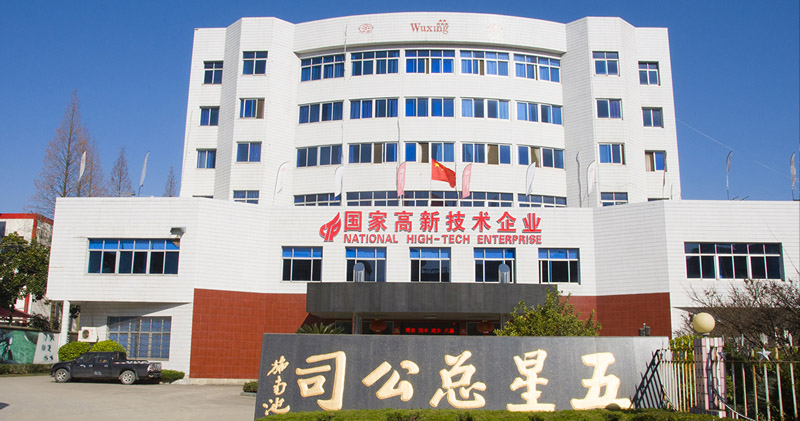
中國高新技術企業五星車業選擇138企業郵箱
五星車業作為中國自行車零配件領域的國家高新技術企業,在對比多家郵箱品牌後選擇138企業郵箱,以滿足與全球客戶的郵件往來、海外收發穩定、垃圾郵件攔截及多終端協同等需求。


世界500強中國兵工選擇138企業郵箱
中國兵器工業集團因原有郵箱存在洩密風險而重新招標,138企業郵箱憑藉安全資質、保密能力及官方直營服務,滿足其對郵箱安全與合規的嚴格要求,最終達成合作。