
發布《個人企業郵箱終端配置指南:Outlook、Foxmail與手機客戶端設定要點》
誰需要這份配置指南?適用於何種決策階段?
作為個人經營者或小微團隊管理者,在已完成域名註冊並開通138企業郵箱帳號後,進入「終端部署」階段時需使用此指南。此時核心任務是確保郵箱可在常用設備(如筆電上的Outlook、手機內建郵件App)穩定收發,且符合基本安全規範。
典型場景包括:
- 首次將 service@company.com 類型郵箱添加至桌面或手機客戶端
- 團隊成員更換裝置或重裝系統後重新配置
- 從其他郵箱服務遷移後驗證多端同步功能
不適用於:大規模組織透過MDM集中推送設定、使用Exchange ActiveSync同步日曆/聯絡人、或整合自建業務系統發信(此類需求須事先聯繫官方評估可行性)。
配置前必須確認的四項條件
- 擁有有效的帳號與密碼
- 帳號為完整電子郵件地址(如 user@domain.com)
- 密碼由管理員提供,且未過期或被停用
- 目前不支援應用程式專用密碼,所有終端均使用主帳號密碼登入
- 掌握域名DNS修改權限
- 必須能登入當前域名註冊商或DNS託管平台(如阿里雲、GoDaddy)
- 若無法修改DNS記錄,則無法完成SPF、DKIM等發件身分驗證設定
- 確認伺服器參數來源有效
- IMAP/SMTP伺服器位址與埠號可能調整,必須以138後台最新提示為準
- 不可依賴客戶端「自動偵測」功能,易導致連線失敗
- 預留至少72小時觀察期(特別是遷移情境)
- 在切換MX記錄後,舊系統應維持運作一段時間
- 用於比對是否漏收來自海外客戶或自動化系統的郵件
各終端配置操作檢查點
Outlook 桌面客戶端(Windows)
適用版本:Outlook 2016 及以上
操作步驟:
- 點選「檔案」→「新增帳戶」→選擇「手動設定或其他伺服器類型」→「IMAP/SMTP」
- 填寫以下參數:
- 收件伺服器:`imap.138.gz.cn`,埠號 993,加密方式 SSL/TLS
- 寄件伺服器:`smtp.138.gz.cn`,埠號 465,加密方式 SSL/TLS
- 使用完整電子郵件地址作為使用者名稱,輸入帳號密碼
- 完成後立即測試:向Gmail、Yahoo等常見信箱發送一封含附件的郵件,並等待回覆確認接收正常
風險提示:若勾選POP3模式,刪除動作不會同步至伺服器與其他裝置,建議僅在特殊離線需求下使用。

Foxmail 客戶端(Windows)
適用版本:Foxmail 7.2 及以上
操作步驟:
- 新增帳號時選擇「手動設定」,避免使用自動偵測
- 輸入IMAP與SMTP伺服器資訊(同上)
- 若出現「認證失敗」,優先檢查是否誤啟兩階段驗證(目前未開放)、密碼是否正確、網路是否受限
- 成功登入後,啟用「附件預覽」與「快速搜尋」提升處理跨境文件效率
注意:部分早期版本不支援TLS 1.2以上加密協定,可能導致連線異常,建議更新至最新版。
手機郵件 App(iOS Mail / Android 內建郵件)
適用情境:行動辦公、即時回覆客戶詢價
操作步驟:
- 在「郵件」App 中選擇「其他郵箱」或「手動設定」
- 協定選擇 IMAP
- 收件伺服器:`imap.138.gz.cn`,埠號 993,SSL 加密
- 寄件伺服器:`smtp.138.gz.cn`,埠號 465,SSL 加密
- 登入後關閉「自動下載附件」以節省流量
安全建議:
- 啟用手機生物辨識(Face ID / 指紋)鎖定郵件App
- 避免在公用Wi-Fi環境下讀取敏感郵件
- 推薦使用 Apple Mail 或可信第三方應用,部分安卓機型內建郵件程式兼容性較差
限制說明:目前不支援Exchange ActiveSync,故無法實現日曆、聯絡人即時同步至手機原生功能。
必須知曉的技術邊界與責任歸屬
- DNS設定由客戶自行負責:SPF、DKIM、DMARC等記錄需在DNS提供商後台手動添加,138僅提供格式指引,不代為操作
- 無獨立應用密碼機制:一旦主密碼洩露,所有已綁定裝置皆受影響,建議定期更換密碼並控制分享範圍
- 不支援EAS協定:無法實現推播通知與跨裝置日曆同步,有此需求者需評估第三方方案整合可能性
- 遷移期間需雙系統並行:知識庫明確要求至少觀察72小時,防止MX切換過程中遺漏重要來信
如何驗證配置成功?三步驗收法
- 基礎連線驗證:能否成功收取一封來自外部域名(如@gmail.com)的郵件
- 寄件路徑驗證:向不同郵箱品牌(Gmail、Outlook.com、Yahoo)發送測試信,確認未被歸類為垃圾郵件
- 多端同步驗證:在手機刪除一封郵件後,檢查網頁端與Outlook是否同步消失(僅IMAP模式適用)
若出現「無法連線伺服器」、「反覆要求重新登入」或「寄件被拒」等問題,應立即停止批量部署,先透過官網入口提交技術支援請求,由官方直營團隊協助診斷。
結語:小微團隊如何降低配置風險?
個人經營者與小微團隊在缺乏IT專職人員的情況下,應採取「小範圍測試 → 驗收通過 → 逐步擴展」策略。首次導入時,指定一名成員先行完成Outlook與手機端設定,驗證收發穩定後再複製至其他成員。所有操作應以138官方當期提供的參數為準,並保留設定截圖作為後續排查依據。
相關推薦
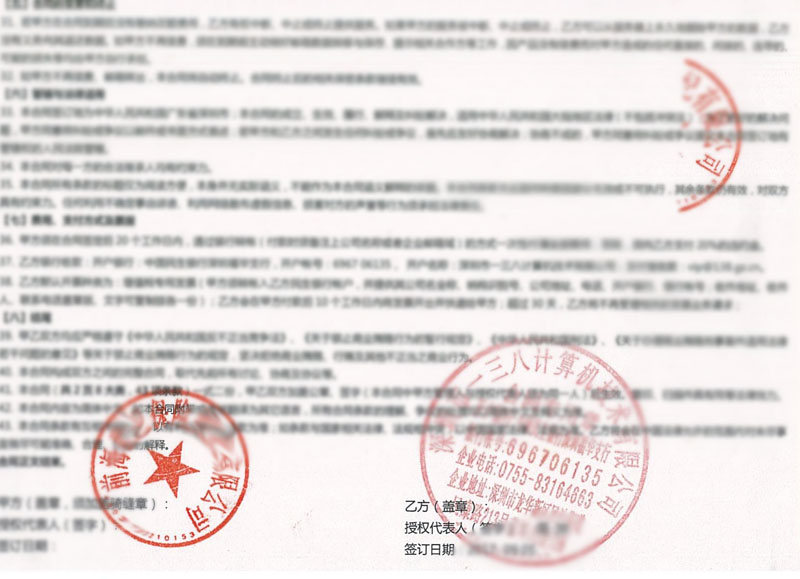
前海保險選擇138企業郵箱案例
前海財險作為經監管批准設立的全國性財產保險公司,選擇138企業郵箱以滿足通訊加密、長期資料保管及高安全合規需求,體現138企業郵箱在金融保險行業的適用性。
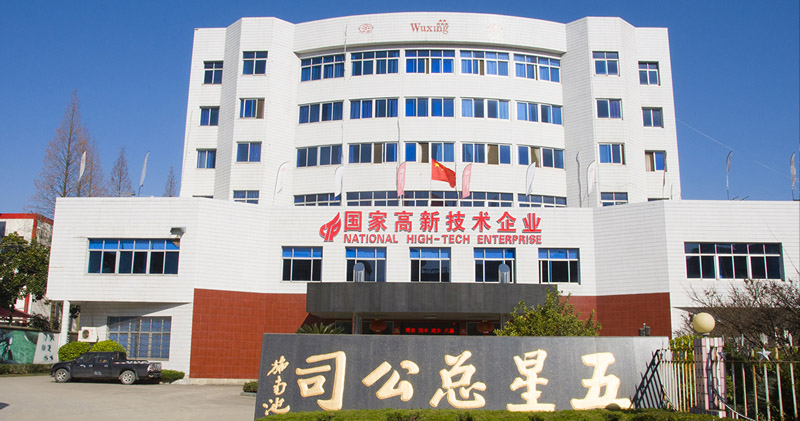
中國高新技術企業五星車業選擇138企業郵箱
五星車業作為中國自行車零配件領域的國家高新技術企業,在對比多家郵箱品牌後選擇138企業郵箱,以滿足與全球客戶的郵件往來、海外收發穩定、垃圾郵件攔截及多終端協同等需求。