
138企業郵箱iPhone設定指南:iOS客戶端配置、收發排查與維運邊界
直接結論
在iPhone上設定138企業郵箱無需安裝額外軟體,透過iOS系統內建「郵件」App或符合標準協議的第三方客戶端即可完整運作。核心配置僅需填入官方提供的IMAP/SMTP伺服器位址、啟用TLS加密連線,並使用管理員開通的帳號與密碼進行驗證。若出現收發失敗、同步延遲或頻繁跳出登入視窗,多數情況可透過檢查網路環境、確認帳號權限狀態或重新觸發憑證驗證來解決。
適用對象與真實場景
本指南主要面向企業IT管理員、外貿與跨境業務團隊,以及需要將個人裝置替換升級為公司統一通訊工具的實際使用者。當企業已完成自有域名註冊與郵箱帳號開通,員工需於iPhone/iPad上建立移動辦公通道時,此流程可直接落地。配置完成後,郵件將透過全球多節點遞送,並自動套用企業級的反垃圾與反病毒防護規則。
實施步驟與配置檢查清單
- 前置條件確認:確保目標帳號已由管理員在控制台創建,且企業郵箱地址已正確綁定自有域名。官網說明在域名解析與資質齊備的情況下,通常可於1個工作天內完成開通。
- iOS內建App配置:開啟「設定」>「郵件」>「帳戶」>「新增帳戶」>「其他」。選擇「新增郵件帳戶」,輸入姓名、企業郵箱地址、密碼及描述。伺服器類型選擇「郵件(IMAP)」,輸入寄件與收件伺服器位址(請以購買頁面或管理控制台顯示的官方網域為準),並勾選「使用SSL」與「驗證」。
- 第三方客戶端相容性:若使用Outlook、Spark等應用,請選擇「IMAP/SMTP」模式。系統支援標準協議接入,但不同iOS版本的背景同步策略可能略有差異,建議在App內手動設定「推播通知」與「拉取頻率」。
- 身份驗證強化:為防範偽造郵件,建議管理員於後台啟用SPF、DKIM與DMARC發件驗證機制。用戶端發送郵件時將自動附加數位簽章,提升海外客戶端的到達率。
常見異常排查與維護建議
- 提示「認證失敗」或不斷要求輸入密碼:檢查是否為新帳號首次登入需強制修改密碼,或密碼已過期。若忘記密碼,普通用戶可透過網頁端個人設置修改;若未綁定手機,需由管理員重置或聯繫官方客服核實。
- 收件匣分類異常或郵件滯留:138企業郵箱內建陌生郵件提醒與偽造郵件識別功能。若正常商業郵件被歸入垃圾箱,請於客戶端標記為「非垃圾郵件」,並通知管理員調整黑白名單策略。
- 多終端同步延遲:iOS系統為節省電量會限制後台活動。若需即時接收,請於iPhone「設定」>「郵件」>「帳戶」>「新增資料」中將「推播」設為「即時」,並關閉不必要的電池優化選項。
服務邊界與風險提示
- 數據保留期限:移動端操作具有不可逆性。官方公開說明指出,誤刪郵件僅限刪除後不超過7天內由管理員執行恢復,逾期將無法還原。建議重要商務往來務必定期備份至本地或雲端儲存。
- 第三方客戶端限制:部分舊版或非標準協議客戶端可能無法完整支援TLS 1.2以上加密或現代認證機制,導致收發中斷。建議優先使用Apple官方郵件App或主流企業級客戶端。
- 官方支援範圍:138企業郵箱為官方直營服務,不發展代理體系。客戶端硬體故障、iOS系統層級衝突或第三方App相容性問題,不在技術支援範圍內;伺服器端帳號管理、協議調優與遷移服務則由官方直營團隊全程負責。
下一步建議
完成基礎配置後,建議管理員於控制台進行一次全網段收發測試,確認DNS解析與防火牆放行規則無誤。若企業涉及跨國團隊部署、大批量帳號導入或舊系統資料遷移,建議直接啟動官方直營服務入口,由專職工程師提供一對一配置指導與維運交接。
關於帳號開通時效與基礎權限,官網說明若企業已具備自有域名且資質文件齊備,通常可於1個工作天內完成開通;若需同步註冊新域名,則約需1至2個工作日。此服務最低1個帳號起售,無上限數量限制。針對密碼管理與帳號恢復機制,普通用戶可透過網頁端個人設置自行修改(建議至少8位元並包含字母、數字與特殊符號);若遇帳號誤刪,管理員僅能在刪除後7天內於後台執行恢復作業,逾期將無法還原資料。此外,若管理員自身忘記密碼且未綁定手機,須使用合約預留信箱向kf@138.gz.cn申請官方核實重置,切勿向非官方人員提供驗證資訊。
相關推薦
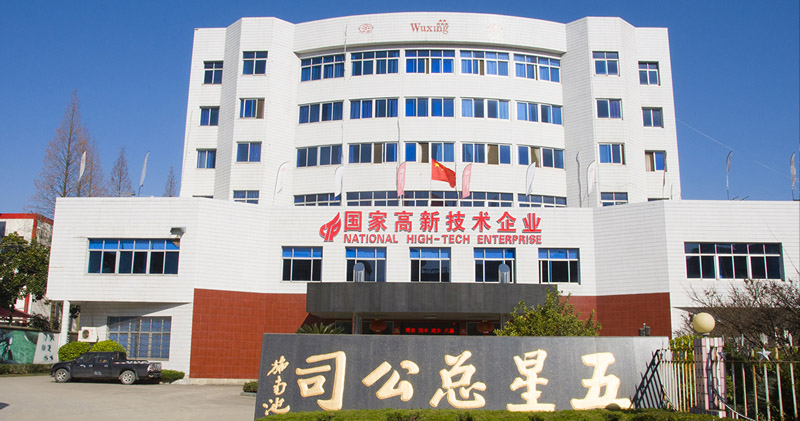
中國高新技術企業五星車業選擇138企業郵箱
五星車業作為中國自行車零配件領域的國家高新技術企業,在對比多家郵箱品牌後選擇138企業郵箱,以滿足與全球客戶的郵件往來、海外收發穩定、垃圾郵件攔截及多終端協同等需求。


世界500強中國兵工選擇138企業郵箱
中國兵器工業集團因原有郵箱存在洩密風險而重新招標,138企業郵箱憑藉安全資質、保密能力及官方直營服務,滿足其對郵箱安全與合規的嚴格要求,最終達成合作。